

Htc One M9 Software Neu Aufspielen
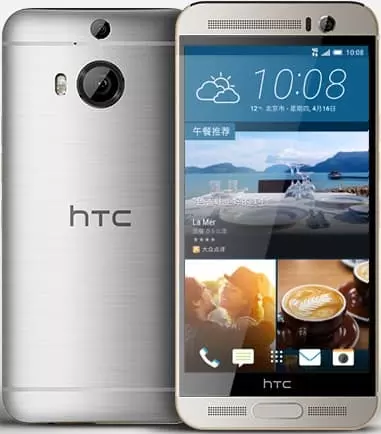
In der Regel unterstützen dice Smartphone-Hersteller ihre Geräte in Bezug auf die Software für einige Jahre ab dem Veröffentlichungsdatum. Während dieser Zeit erhalten dice Benutzer regelmäßig Updates, die neue Funktionen zu einem Betriebssystem hinzufügen. Um Android auf Ihrem HTC 1 M9 Plus zu aktualisieren, müssen Sie ein paar einfache Schritte befolgen, aber bereiten Sie sich vorher auf den Prozess vor.
So überprüfen Sie dice aktuelle Android-Version auf dem HTC One M9 Plus
Bitte überprüfen Sie Ihre aktuelle Softwareversion, bevor Sie Updates installieren. Wenn Ihr Android bereits auf dem neuesten Stand ist, müssen Sie es nicht neu installieren.
Sehen Sie nach, welche Android-Version Sie haben:
- Öffnen Sie die Einstellungen Ihres Telefons.
- Drücken Sie auf "Über das Telefon".
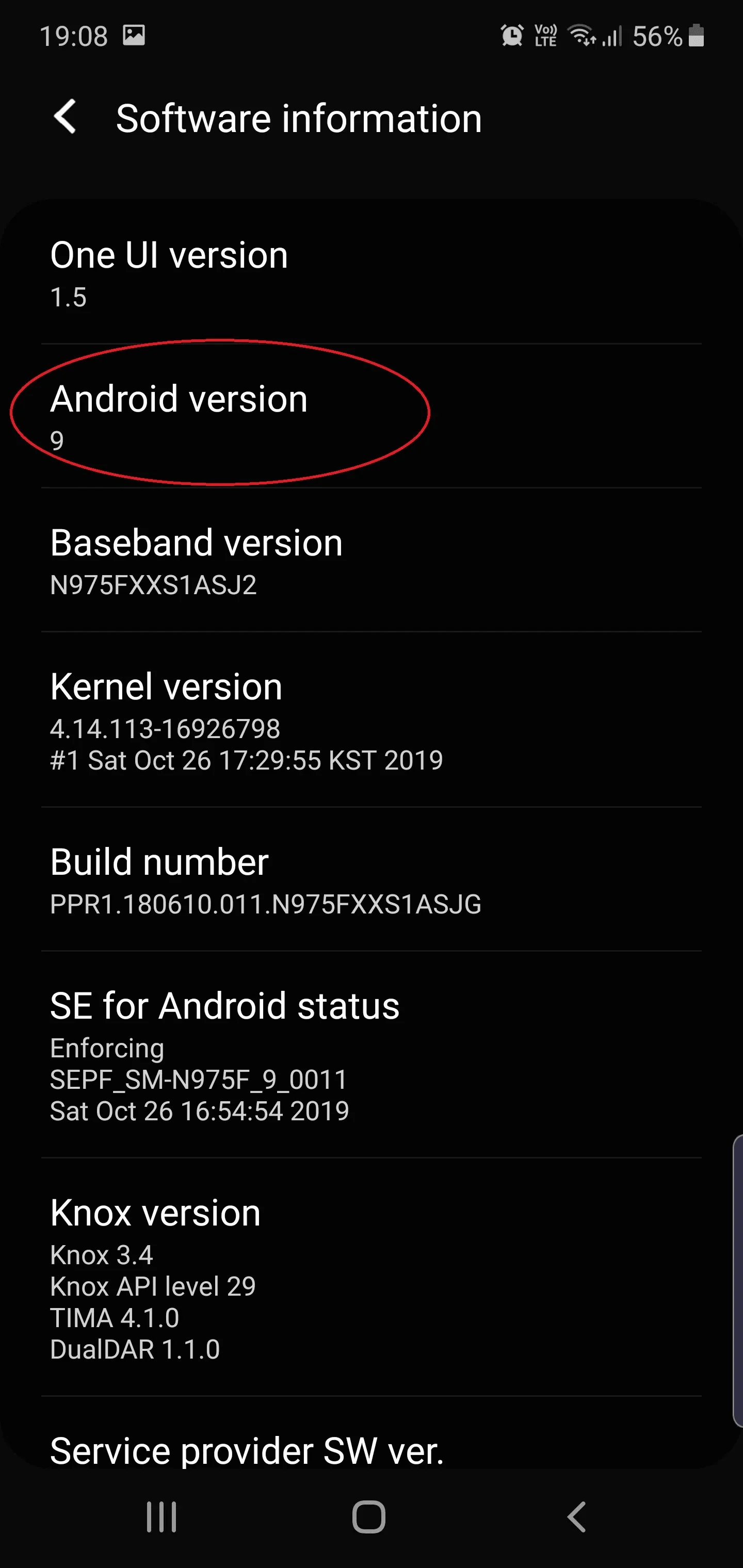
- Suchen Sie den Punkt "Android-Version".
Hier wird die aktuelle Softwareversion angezeigt. Anfang 2021 ist es Android 11, aber Google wird baldheaded ein weiteres Update auf Android 12 veröffentlichen.
Vorbereitungsphase
Jede neue Softwareversion enthält viele neue Funktionen, aber nach der Installation kann es bei einigen Smartphones zu Problemen beim Betrieb kommen. Dies geschieht, wenn dice Benutzer die Vorbereitungsphase ignorieren.
Bevor Sie Ihr HTC One M9 Plus aktualisieren, müssen Sie 2 grundlegende Anforderungen erfüllen:
- Vergewissern Sie sich, dass das Gerät mindestens zu 30% aufgeladen ist;
- Setzen Sie Ihr Gerät auf die Werkseinstellungen zurück.
Der erste Punkt ist klar, aber der zweite erfordert eine Erklärung. Das Zurücksetzen auf dice Werkseinstellungen bedeutet, dass alle Dateien aus dem Speicher Ihres Geräts gelöscht werden. And then können Sie Fehler bei der Installation von Updates vermeiden.
Natürlich möchte niemand seine persönlichen Daten verlieren, deshalb müssen Sie vor dem Zurücksetzen eine Backup-Datei erstellen:
- Öffnen Sie die Einstellungen.
- Wechseln Sie zum Abschnitt "Konten und Backup".
- Wählen Sie Google Drive.
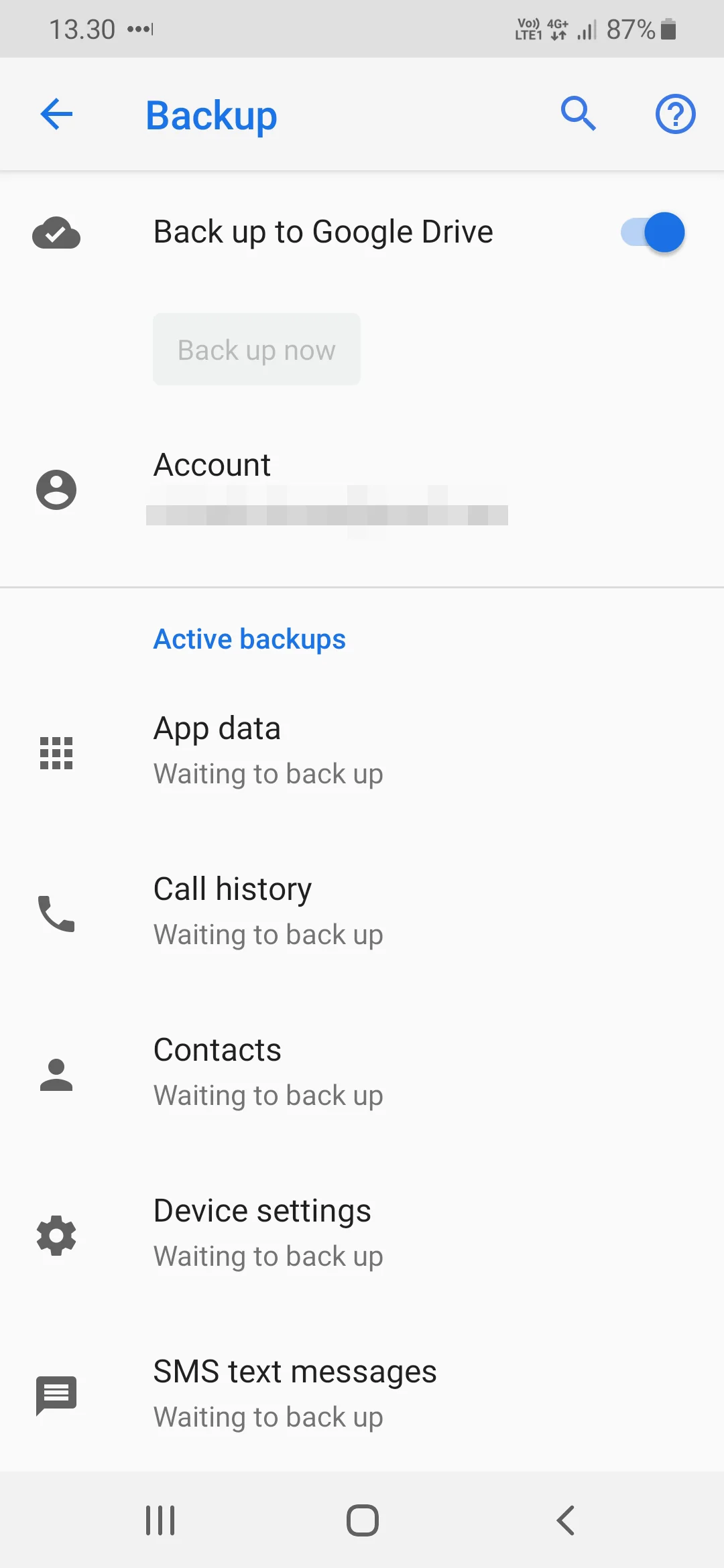
- Backup Ihrer Daten.
Diese Schritte helfen Ihnen, Ihre Daten in den Cloud-Speicher zu verschieben. Sie können sie nach einem Upgrade Ihres Betriebssystems wiederherstellen.
Wenn der Speicherplatz auf Google Drive nicht ausreicht, um alle Informationen zu speichern, können Sie mit der Option "Backup & Restore" eine Fill-in-Kopie erstellen. Verschieben Sie dice resultierende Datei auf ein anderes Gerät (z. B. einen Computer), und legen Sie sie nach der Installation der Updates wieder im Speicher Ihres Smartphones ab.
Nachdem Sie eine Backup-Kopie erstellt haben, können Sie Ihr Telefon auf die Werkseinstellungen zurücksetzen:
- Öffnen Sie die Einstellungen.
- Wechseln Sie zum Abschnitt "Backup und Zurücksetzen".
- Wählen Sie "Werksdaten zurücksetzen".
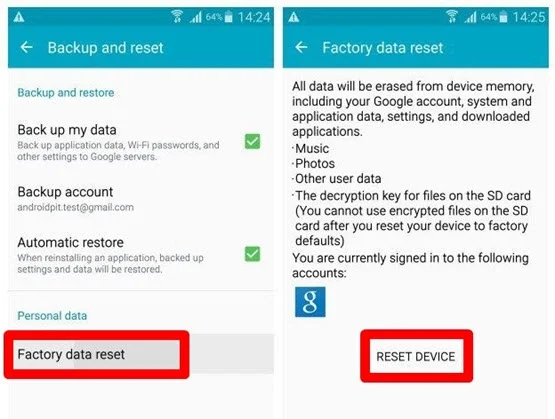
- Klicken Sie auf "Gerät zurücksetzen".
- Bestätigen Sie den Vorgang.
Starten Sie nun Ihr Smartphone neu und gehen Sie direkt zum Prozess der Installation der neuen Software.
Möglichkeiten zur Aktualisierung von Android auf dem HTC One M9 Plus
Es gibt verschiedene Möglichkeiten, das Android-Betriebssystem zu aktualisieren, darunter sowohl klassische als auch alternative Optionen. Wir empfehlen Ihnen, dice Aktualisierungsmethoden in der in diesem Artikel vorgestellten Reihenfolge zu berücksichtigen.
Over-the-Air-Update
Dies ist die einfachste und gängigste Art, Ihr Smartphone zu aktualisieren. Die wichtigste Voraussetzung dafür ist, dass Sie die vorbereitenden Schritte durchführen und eine Internetverbindung haben.
Um Android auf Ihrem Telefon zu aktualisieren, müssen Sie:
- Öffnen Sie die Einstellungen.
- Drücken Sie auf "System" oder "Über das Telefon".
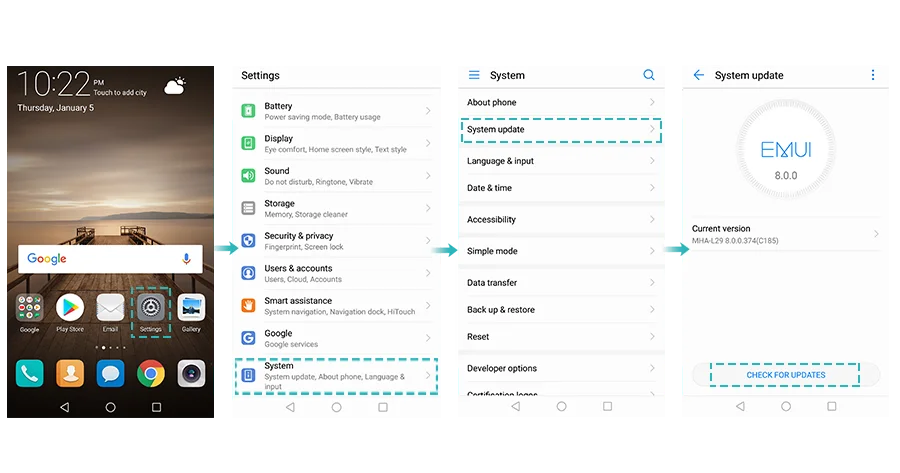
- Wählen Sie "Systemaktualisierung".
- Klicken Sie auf "Aktualisieren".
Wenn Updates verfügbar sind, werden Sie aufgefordert, die Firmware-Datei herunterzuladen und auf "Installieren" zu klicken. Danach wird Ihr Gerät neu gestartet und ist für die weitere Verwendung bereit.
Manuelle Update über dice Einstellungen
Diese Option ist für die Fälle gedacht, in denen Ihr Gerät kein Over the Air-Update finden kann. Um die neueste Firmware-Version zu installieren, laden Sie die Installationsdatei von der offiziellen Website des Herstellers herunter. Nachdem Sie die Aught-Datei im Speicher des Geräts abgelegt haben, führen Sie die folgenden Schritte aus:
- Öffnen Sie dice Einstellungen Ihres Geräts.
- Wählen Sie den Abschnitt Systemaktualisierung.
- Drücken Sie die Taste mit den drei Punkten und klicken Sie dann auf die Schaltfläche "Firmware-Datei auswählen".
- Wählen Sie den Ordner, in dem dice Zip-Datei gespeichert wurde.
- Bestätigen Sie dice Installation der Updates.
Der weitere Prozess ist derselbe wie bei den Over-the-Air-Updates. Das heißt, Ihr Telefon wird neu gestartet, und nach der Installation der Firmware können Sie es verwenden.
Manuelle Update über den Recovery-Modus
Diese Methode ähnelt der vorherigen, denn auch hier müssen Sie zuerst die Firmware-Datei auf Ihr Telefon herunterladen, aber der Balance des Prozesses ist ganz anders. Um Updates zu installieren, müssen Sie in das Technikmenü (Recovery Modus) wechseln.
Schalten Sie zunächst Ihr Smartphone aus und halten Sie sowohl dice Einschalttaste als auch die Lautstärketaste nach oben einige Sekunden lang gedrückt. Wenn nichts passiert, ändern Sie die Kombination auf dice Einschalttaste und die Leiser-Taste.
Wenn Sie alles richtig gemacht haben, wird das Recovery-Menü auf dem Bildschirm angezeigt. Verwenden Sie die Lautstärketasten zum Navigieren und die Einschalttaste zum Bestätigen von Aktionen.
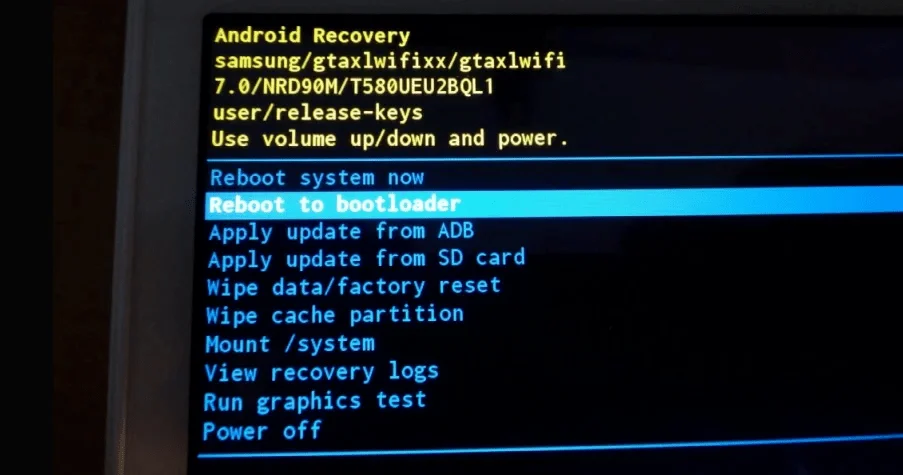
Wenn Sie ein Over-the-Air-Update durchführen möchten, wählen Sie "System jetzt neustarten". Die Selection "Update von ADB anwenden" wird benötigt, um die Firmware vom internen Speicher zu installieren, und "Update von SD-Karte anwenden" ist für die Installation von der Speicherkarte. Nachdem Sie die gewünschte Option ausgewählt haben, bestätigen Sie den Vorgang und warten Sie auf das Ende des Prozesses.
Was tun nach der Installation von Updates
Wenn die Aktualisierung abgeschlossen ist, schalten Sie Ihr Smartphone ein und prüfen Sie, wie stabil es funktioniert. Wenn alles in Ordnung ist, können Sie Ihre gesicherten Daten wiederherstellen.
Wenn das Backup auf Google Drive hochgeladen wurde, müssen Sie sich nur bei Ihrem Google-Konto anmelden, und die Daten werden automatisch wiederhergestellt. Wenn die Backup-Datei auf einem anderen Gerät gespeichert wurde, müssen Sie sie wieder auf Ihr Smartphone hochladen.
Wenn das Backup nicht automatisch wiederhergestellt wurde, versuchen Sie, es manuell durchzuführen. Öffnen Sie dazu dice Einstellungen, gehen Sie zum Abschnitt "System" und stellen Sie die Daten wieder her.
Teile diese Seite mit deinen Freunden:
Siehe auch:
Then flashen HTC One M9 Plus
So rooten Sie das HTC I M9 Plus
Hard-Reset für HTC I M9 Plus
HTC One M9 Plus starten neu
So entsperren Sie das HTC One M9 Plus
Was tun, wenn HTC One M9 Plus lässt sich nicht einschalten
Was tun, wenn HTC I M9 Plus lädt nicht
Was tun, wenn sich das HTC One M9 Plus nicht über USB mit dem PC verbinden lässt
So machen Sie einen Screenshot auf HTC Ane M9 Plus
So setzen Sie FRP zurück auf HTC One M9 Plus
Wie aktivieren Sie das Gespräch aufnehmen auf dem HTC Ane M9 Plus
So verbinden Sie sich HTC One M9 Plus zum Fernsehen
So leeren Sie den Cache auf HTC One M9 Plus
And so sichern Sie HTC One M9 Plus
So deaktivieren Sie Anzeigen auf dem HTC One M9 Plus
And then löschen Sie den Speicher auf HTC 1 M9 Plus
So erhöhen Sie die Schriftart auf dem HTC 1 M9 Plus
So teilen Sie das Internet auf dem HTC One M9 Plus
Then übertragen Sie Daten auf das HTC One M9 Plus
So entsperren Sie den Bootloader auf HTC Ane M9 Plus
Then stellen Sie ein Foto wieder her HTC Ane M9 Plus
So zeichnen Sie den Bildschirm auf HTC Ane M9 Plus
Then finden Sie die schwarze Liste in HTC One M9 Plus
So richten Sie den Fingerabdruck ein HTC One M9 Plus
So blockieren Sie die Nummer auf HTC 1 M9 Plus
Then aktivieren Sie die automatische Drehung ein HTC One M9 Plus
Then richten Sie einen Wecker ein oder aus HTC One M9 Plus
So schalten Sie den Klingelton ein HTC Ane M9 Plus
So aktivieren Sie den Batterieprozentsatz auf HTC I M9 Plus
So deaktivieren Sie Benachrichtigungen auf HTC One M9 Plus
And then deaktivieren Sie Google Assistant auf HTC 1 M9 Plus
So deaktivieren Sie den Sperrbildschirm auf HTC One M9 Plus
So löschen Sie die App auf HTC One M9 Plus
So stellen Sie Kontakte auf HTC One M9 Plus wieder her
Wo ist der Papierkorb bei HTC One M9 Plus
So installieren Sie WhatsApp auf HTC One M9 Plus
So hinzufügen ein Kontaktbild in HTC Ane M9 Plus
So scannen Sie den QR-Code auf HTC One M9 Plus
So verbinden Sie HTC One M9 Plus mit dem Figurer
So installieren Sie die SD-Karte in HTC Ane M9 Plus
So aktualisieren Sie den Play Store in HTC One M9 Plus
And then installieren Sie Google Camera in HTC One M9 Plus
So aktivieren Sie das USB-Debugging auf HTC I M9 Plus
Wie homo kann HTC One M9 Plus ausschalten
Wie man kann HTC One M9 Plus aufladen
HTC I M9 Plus kamera einstellungen
Then finden Sie das HTC 1 M9 Plus
So setzen Sie ein Passwort ein HTC One M9 Plus
So schalten Sie 5G ein HTC One M9 Plus
And then schalten Sie VPN ein HTC One M9 Plus
So installieren Sie Apps auf dem HTC One M9 Plus
So legen Sie eine SIM-Karte ein HTC Ane M9 Plus
So aktivieren und konfigurieren Sie NFC auf dem HTC One M9 Plus
So stellen Sie dice Uhrzeit auf dem HTC One M9 Plus
And then verbinden Sie Kopfhörer mit dem HTC One M9 Plus
Then löschen Sie den Browserverlauf auf dem HTC One M9 Plus
Wie zu zerlegen HTC 1 M9 Plus
And so verstecken Sie eine App auf dem HTC One M9 Plus
So laden Sie YouTube-Videos auf das HTC One M9 Plus herunter
And so entsperren Sie einen Kontakt auf dem HTC One M9 Plus
So aktualisieren Sie andere Telefone

Htc One M9 Software Neu Aufspielen,
Source: https://firmwaresde.com/update/htc-one-m9-plus-detail
Posted by: fordancusesself1995.blogspot.com
0 Response to "Htc One M9 Software Neu Aufspielen"
Post a Comment